

「バックアップは毎晩きちんと取れています」。
情報システム担当者にとって、この一文は安心材料です。ところが、ランサムウェアの被害が起きたあとに聞かれる質問は、たいてい違う角度から飛んできます。
「そのバックアップ、汚染されていませんか?」。
バックアップジョブが正常終了していても、バックアップ対象マシンの中で怪しいファイルが増え始めていたとしたら、その事実はジョブのステータスには表れません。
この記事を読むとわかること
Veeam Backup & Replication が備えるマルウェア検知機能の種類と、それぞれの検知タイミング
File System Activity Analysis の前提条件とサポートプラットフォーム
Veeam Backup & Replication v13.1.0.411 における設定手順と、検知時に表示される画面
検知したあと、Veeamでのアラートおよびバックアップステータスの内容
なお、本記事に記載した検知の挙動は、特定の検証環境で Veeam Backup & Replication v13.1.0.411 を用いて確認した結果です。すべての環境で同じ結果になることを保証するものではありません。また、File System Activity Analysis はマルウェアを完全に検知する機能ではありません。
- Veeam Backup & Replication のマルウェア検知機能の全体像
- File System Activity Analysis が検知する内容
- File System Activity Analysis の前提条件
- サポートプラットフォーム
- 検証結果 ~確認できたこと~
- 検証内容
- File System Activity Analysis の有効化
- バックアップジョブでの Guest File System Indexing の有効化
- バックアップの実行
- ログの確認
- 検知後のバックアップ検証
- 検知後のスキャン検証
- File System Activity Analysis よくある質問(FAQ)
1.Veeam Backup & Replication のマルウェア検知機能の全体像
Veeam Backup & Replication には、マルウェアを検知するための方法が複数用意されています。検知する対象と検知のタイミングがそれぞれ異なるため、まずは全体像を押さえると理解が進みます。本検証が扱う File System Activity Analysis は、「バックアップ対象マシンでの潜在的な攻撃を検知」する目的に位置づけられる機能です。
| 目的 | Veeam機能名 | 検知タイミング | 検知内容 |
|---|---|---|---|
| バックアップ対象マシンでの潜在的な攻撃を検知 | File System Activity Analysis(旧 Guest Indexing Data Scan) | バックアップジョブが完了し、インデックスがバックアップサーバーに保存された時 |
ファイルシステムアクティビティ分析 |
| Inline Scan | バックアップ時 | インラインエントロピー分析 ・暗号化データが急増しているかを検知 ・Onion links を検知 ・Ransom notes を検知 |
|
| バックアップデータに対する感染検知 | Scan Backup(Veeam Threat Hunter) | 任意(スケジュール、手動) |
Veeam Threat Hunterによるシグネチャベースでのスキャン ・バックアップデータ内のリストアポイントに対してVeeam Threat Hunterを利用したスキャンを実施して感染の疑いがあるデータを検知 |
| Scan Backup(サードパーティ製アンチウイルスソフトウェア) | 任意(スケジュール、手動) |
サードパーティ製アンチウイルスソフトウェアによるマルウェア検知 ・バックアップデータ内のリストアポイントに対してサードパーティ製アンチウイルスソフトウェアを利用したスキャンを実施して感染の疑いがあるデータを検知 |
|
| Scan Backup(YARA) | 任意(スケジュール、手動) |
YARAルールによるマルウェア検知 ・バックアップデータ内に定義したYARAルールに該当するファイルと拡張子を検知 ※ファイルの中身まで確認可能 |
|
| クリーンなリストア |
Secure Restore(Veeam Threat Hunter) |
リストア時 |
Veeam Threat Hunterによるシグネチャベースのスキャン ・リストア時、Veeam Threat Hunterを利用したスキャンを実施して感染の疑いがある場合はネットワークから隔離してリストア、またはリストアを中止 |
| Secure Restore(サードパーティ製アンチウイルスソフトウェア) | リストア時 |
サードパーティ製アンチウイルスソフトウェアによるスキャン |
|
| Secure Restore(YARA) | リストア時 |
YARAルールによるマルウェア検知 ・リストア時、定義したYARAルールに該当するファイルや拡張子があるかを確認して、該当する場合はネットワークから隔離してリストア、またはリストアを中止 ※ファイルの中身まで確認可能 |
2.File System Activity Analysis が検知する内容
File System Activity Analysis は、バックアップを取得するタイミングでバックアップ対象マシンへアクセスし、ファイルやフォルダのインデックス情報(ゲストインデックスデータ)を作成します。Veeam Backup & Replication は、作成されたインデックスデータに対してファイルシステムアクティビティ分析を行い、マルウェアアクティビティを検知します。ただし、感染先やシステム内に侵入したあと、特定の条件が揃うまで活動を停止して検知や解析を逃れる「休眠状態のマルウェア」に関しては検知することはできない点に注意してください。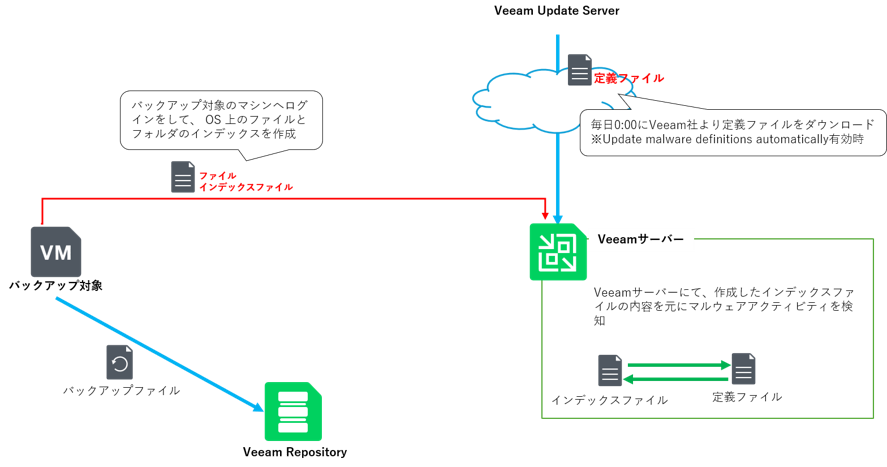
▲File System Activity Analysis の処理の流れを示した構成図。Veeamサーバーが定義ファイルをダウンロードし、インデックスファイルと突き合わせて検知する
File System Activity Analysis が検知するマルウェアアクティビティは次の4種類です。いずれも、作成されたインデックスデータと過去のリストアポイントとの比較、あるいはVeeam社から提供される定義ファイルとの照合によって判定されます。
| マルウェアアクティビティ | 内容 |
|---|---|
| マルウェアでよく使用される疑わしいファイルや拡張子を検知 | Veeam社から提供される定義ファイルを利用して、作成されたインデックスデータから疑わしいファイルと拡張子を検知する。 |
| MITRE ATT&CK マトリックスを使用した侵害の兆候を検知 | 作成されたインデックスデータと、過去25時間以内の最も古いリストアポイント(無い場合は30日間の最新のリストアポイント)と比較して侵害の兆候があれば検知する。 |
| 複数の削除されたファイルの有無を検知 | 作成されたインデックスデータと、過去25時間以内の最も古いリストアポイント(無い場合は30日間の最新のリストアポイント)を比較して、TrackedFiles.xml で追跡対象として定義されている拡張子を持つファイルが100個以上削除され、かつ、その拡張子を持つファイル総数に対する削除割合が50%を超えた場合に検知する。 |
| 複数のファイル拡張子の変更を検知 | 作成されたインデックスデータと、過去25時間以内の最も古いリストアポイント(無い場合は30日間の最新のリストアポイント)を比較して、新しい拡張子を持つファイルが200個以上あり(SuspiciousFiles.xml に記載の拡張子を除く)、かつ以下のいずれかの条件を満たした場合に検知する。
|
3. File System Activity Analysis の前提条件
File System Activity Analysis を利用するにあたり、次の条件があります。導入前に、Veeamサーバーのインターネット接続と、インデックスファイルを保管するディスク容量を確認してください。
| 項目 | 内容 |
|---|---|
| Veeamサーバーのインターネット接続 | Veeamサーバーで処理が行われます。Veeamサーバーはインターネット経由で定義ファイルの更新が必要です。 |
| Guest File System Indexing の有効化とディスク容量 |
対象ジョブで Guest File System Indexing 設定を有効にする必要があります。また、作成されるインデックスファイルを保管するために十分なディスク容量が必要です。 ※ファイル数等の環境により、バックアップ処理時間が増加する場合があります。 |
| バックアップ対象マシンへの到達性 | Veeamサーバーはバックアップ対象マシンへのアクセス可能な認証情報と通信経路が必要です。 |
| Linux OS の場合の必要コンポーネント | Linux OSの場合は、openssh、gzip、tar が必要です。 |
4. サポートプラットフォーム
File System Activity Analysis がサポートするプラットフォームは次のとおりです。仮想マシンだけではなく、Veeam Agent で保護する物理環境やファイル共有、オブジェクトストレージも対象に含まれます。
| サポートプラットフォーム | |
|---|---|
| VMwareのVM (VMware Cloud Directorも含む) | Veeam Agent for Linux |
| Hyper-V VM | Veeam Agent for Unix |
| Nutanix AHV の VM | Veeam Backup for Microsoft Azure(VMのみ) |
| Proxmox VE の VM | ファイル共有 |
| Veeam Agent for Microsoft Windows | オブジェクトストレージ |
※「ファイル共有」「オブジェクトストレージ」については、v13.1以降で作成されたバックアップ、GFSではない、整合性がある(consistent)、暗号化されていないことが条件となります。
5.検証結果 ~確認できたこと~
File System Activity Analysis の検証について、要点を先にまとめます。検証では、バックアップ対象の仮想マシンに Veeam の定義ファイルに記載されているファイル名のダミーファイルを配置し、疑似的に検知される状況を発生させて検証しています。
検証で確認できたこと
・定義ファイルはVeeamサーバー上に置かれ、毎日0:00にVeeam Update Server(vbr.butler.veeam.com)へ接続して更新される。最新の定義ファイルを利用するのが望ましいのでVeeamサーバーは外部接続が必要となる。ただし、外部接続できない場合、Windows版ならKB(https://www.veeam.com/kb4514)が公開されている。
・File System Activity Analysis の有効化は[Malware Detection]→[File Detection]タブで行う。初期値で設定されている項目もあり、マルウェア検知をする、しないに関わらず設定を確認する必要がある。
・検知時の通知を受け取るには[Malware Detection]→[Notifications]タブでの通知設定が別途必要で、未設定の場合は検知しても通知されない。Global設定のNotificationsを設定していても通知がされないので注意が必要となる。
・バックアップジョブ側では「Enable guest file system indexing and malware detection」を有効にする必要があり、バックアップ処理時間はファイル数等の環境により、バックアップ処理時間が増加する場合がある。そのため、バックアップウィンドウを算出するにあたり考慮する必要がある。
・ダミーファイル(blacknet_wall.bmp)を配置してバックアップを実行したところ、検知は発生したが、バックアップジョブ自体は正常完了のステータスとなる。バックアップステータスだけ確認しているとマルウェアを検知しても気づかないケースがあるので注意が必要となる。
・検知したイベントは History Viewの[Malware Detection]→[Malware Events]、Windows Event Log、Malware Detection通知メールの各所で確認可能。見逃さないためにもWindows Event Logも監視しておくことが望ましい。
・検知後も増分バックアップは継続されるが、疑わしいファイルを削除してもバックアップファイルのステータスは Suspicious のまま継続する。バックアップファイルのステータスを手動で正常にするか、[Signature Detection]タブで自動スキャンと「Mark backup as clean if no threats are detected by signature-based scan」を有効にして正常であることが確認できればバックアップファイルのステータスは正常になる。
・File System Activity Analysisで検知したとき、 [Signature Detection]タブの設定によりシグネチャベースのスキャンを自動実行が可能。検知するだけではなく、検知したらスキャンをする運用が望ましい。
一方で、File System Activity Analysis には限界もあります。特定の条件が揃うまで活動を停止する休眠状態のマルウェアは検知できません。File System Activity Analysis は「バックアップのタイミングで異常の兆候に気づくための仕組み」であり、マルウェアの検知を完全に保証する機能ではない点を、運用設計の前提として共有してください。
6.検証内容
本検証は、Veeam Backup & Replication におけるマルウェア検知機能について検証したものです。利用する Veeam Backup & Replication のバージョンによっては、動きや結果が異なる可能性があることに注意してください。
| 製品 | バージョン |
|---|---|
| Veeam Backup & Replication | v13.1.0.411 |
検証の方法は、バックアップ対象の仮想マシンに File System Activity Analysis で検知されるダミーファイルを配置して、疑似的に状況を発生させる、というものです。以降の章では、実際の画面とともに検証手順を順に紹介します。
1.File System Activity Analysis の有効化
File System Activity Analysis の設定は、Veeam Backup & Replication のコンソールから行います。[Main menu]→[Malware Detection]の順にクリックします。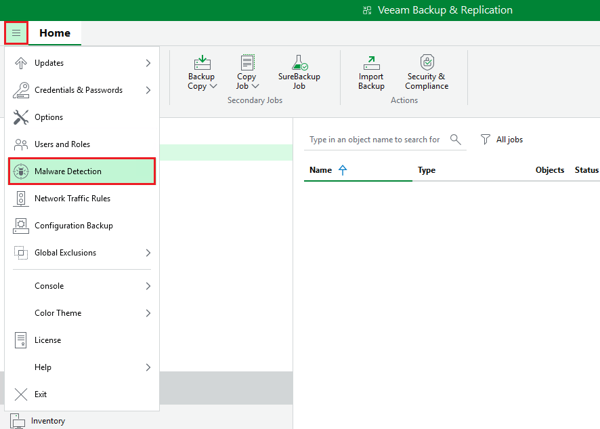
▲[Main menu]から[Malware Detection]を選択する画面
上部のタブより[File Detection]を選択します。つぎに「File system activity analysis」と「Indicators of compromise detection」を有効にします。また、「Update malware definitions automatically」を有効にすると毎日0:00に定義ファイルを自動でダウンロードします。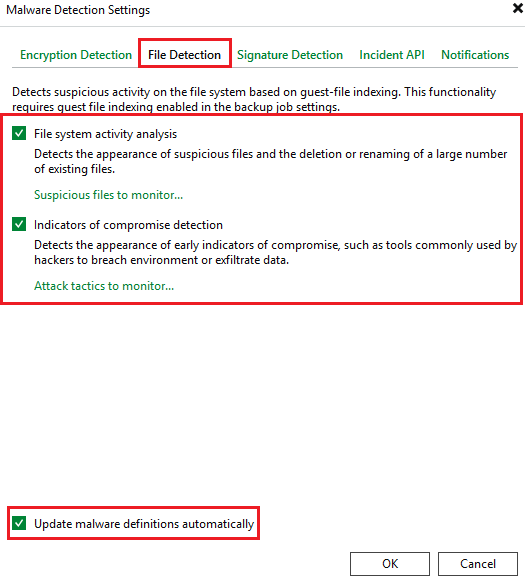
▲Malware Detection Settings の[File Detection]タブで各機能を有効化した画面
2. バックアップジョブでの Guest File System Indexing の有効化
File System Activity Analysis を利用したバックアップ対象マシンでの潜在的な攻撃を検知するには、バックアップ対象マシンのゲストインデックス情報が必要となります。ゲストインデックスの取得は、バックアップジョブの「Guest Processing」のステップで「Enable guest file system indexing and malware detection」を有効にします。なお、Guest Index Fileを有効にするとファイル数等の環境により、バックアップ処理時間が増加する場合があります。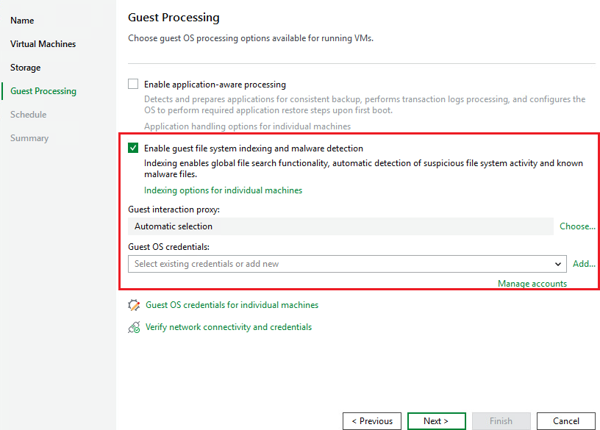
▲バックアップジョブの Guest Processing ステップでゲストインデックスを有効化した画面
3. バックアップの実行
ダミーファイルを配置後、バックアップジョブを実行します。検知したとしてもバックアップジョブが取得できれば正常完了のステータスとなります。また、メール通知(Agent利用時は毎日1回のレポートメールも含む)やSNMP通知も正常ステータスで通知がされます。バックアップジョブのステータスだけを見ていると検知に気づけないことに注意してください。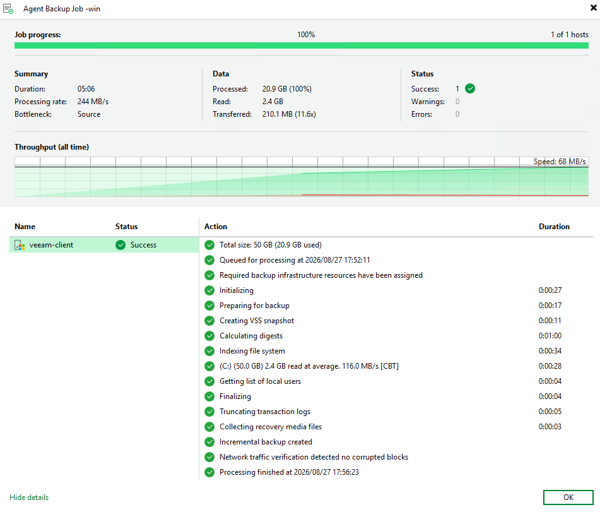
▲ダミーファイル配置後に実行したバックアップジョブが正常完了した画面
4. ログの確認
Malware関連のログはHistory Viewより確認ができます。[History]→[Malware Detection]→[Malware Events]をクリックするとMalwareに関連するログの一覧が表示されます。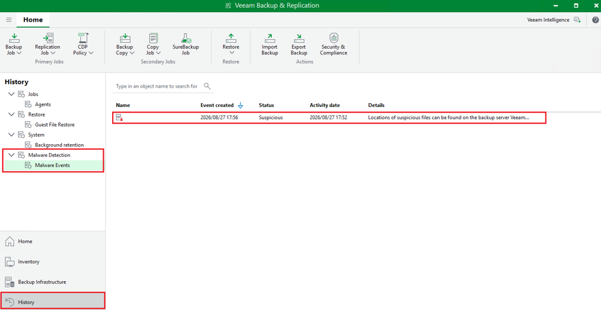
▲History View の Malware Events で検知イベントの一覧を表示した画面
また、対象のデータをダブルクリックすると詳細情報を確認することができます。詳細情報には感染の疑いがあるファイル名なども記載されます。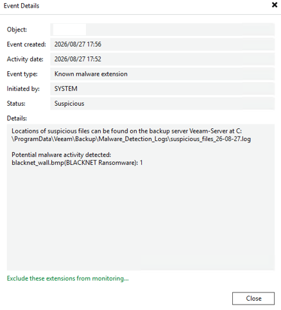
▲検知イベントの Event Details 画面。疑わしいファイル名とログの保存先が表示されている
5. 検知後のバックアップ検証
File System Activity Analysisで検知しても、バックアップは引き続き増分バックアップが継続されます。なお、疑わしいファイルを削除してもワークロードをCleanにマークするまで、後続のリストアポイントもSuspiciousまたはInfectedとしてマークされます。
6. 検知後のスキャン検証
File System Activity Analysisで検知したとき、続けてバックアップデータに対してスキャンを自動で実行することができます。設定は[Main menu]→[Malware Detection]の順にクリックして開きます。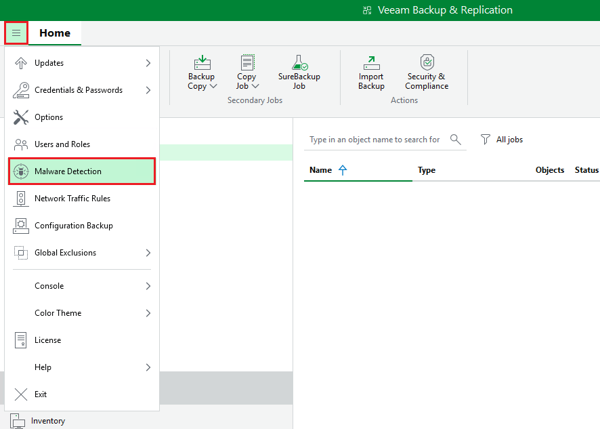
▲[Main menu]から[Malware Detection]を選択する画面(再掲)
上部のタブより[Signature Detection]を選択します。利用するスキャンエンジンを選択後、[Perform signature-based scan when malware event appears]にチェックを入れます。[Mark backup as clean if no threats are detected by signature-based scan]にチェックを入れるとスキャンが正常のときはバックアップデータのバックアップステータスを正常(OK)にします。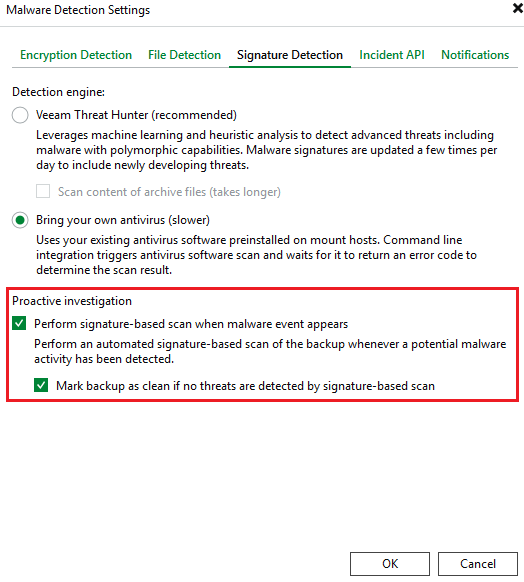
ダミーファイルを配置して再度バックアップを実施します。File System Activity Analysisで脅威の疑いがあるファイルを検知しますが、続けて自動実行されたスキャンではCleanステータスなのでバックアップデータは正常(OK)と判断されることが確認できます。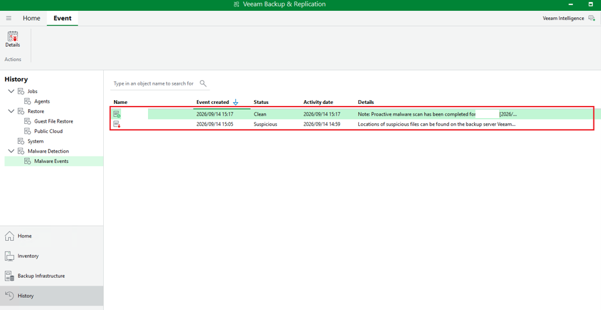
▲History View に Suspicious と Clean の2つのイベントが記録された画面
7. File System Activity Analysis よくある質問(FAQ)
File System Activity Analysis について、寄せられやすい質問を以下にまとめました。
| No. | 質問 | 回答 |
|---|---|---|
| 1 | File System Activity Analysis とは何ですか。 | バックアップ取得時に作成するゲストインデックスデータを分析し、疑わしいファイルや拡張子の変化を検知する Veeam Backup & Replication の機能です。 |
| 2 | 本記事の検証はどのバージョンで実施しましたか。 | Veeam Backup & Replication v13.1.0.411 で検証しました。バージョンが異なると動作や結果が変わる可能性があります。 |
| 3 | File System Activity Analysis はマルウェアをすべて検知できますか。 | すべてを検知できるわけではありません。特定の条件が揃うまで活動を停止する休眠状態のマルウェアは検知できません。 |
| 4 | File System Activity Analysis を使うために何が必要ですか。 | Veeamサーバーのインターネット接続、対象ジョブでの Guest File System Indexing の有効化、インデックス保管用のディスク容量、バックアップ対象マシンへの認証情報と通信経路が必要です。 |
| 5 | 定義ファイルはどこにあり、どのように更新されますか。 | VeeamサーバーがWindows版の場合、定義ファイルはデフォルトでは C:\Program Files\Veeam\Backup and Replication\Backup\SuspiciousFiles.xml です。毎日0:00に Veeam Update Server へ接続して更新されます。 |
| 6 | 定義ファイルを手動で編集してもよいですか。 | 定義ファイルは署名付きで、変更すると無効になります。個別に追加や除外をしたい場合は「Suspicious files to monitor」で設定してください。 |
| 7 | インターネットに接続できない環境ではどうすればよいですか。 | Windows版の場合、Veeamサーバーが外部サイトへ接続できない環境向けのKB(Veeam KB4514)が公開されていますので、そちらを参照してください。 |
| 8 | ゲストインデックスを有効にするとバックアップ時間は増えますか。 | ファイル数等の環境により、バックアップ処理時間が増加する場合があります。 |
| 9 | ゲストインデックスのファイル容量はどの程度ですか。 | 圧縮インデックス(GuestIndexData.zip)は100万ファイル・フォルダあたり約12.5MB × 保持日数、非圧縮インデックス(IFD)は100万ファイル・フォルダあたり約50MB × 2(ディスク数分)が目安です。 Windows版ではバックアップサーバー上の VBRCatalog フォルダに保管されます。容量はファイル名やパスの長さにより変動します。 |
| 10 | 検知したときに自動で通知は届きますか。 | [Malware Detection]の[Notifications]タブで通知設定をしていない場合、検知しても通知は届きません。 |
| 11 | 疑わしいファイルを削除すればバックアップデータのステータスは元に戻りますか。 | 戻りません。検証では、対処後もバックアップステータスは Suspicious のまま継続しました。 |
| 12 | Suspicious のバックアップデータを正常(OK)に戻す方法はありますか。 | 手動でステータスを正常にするか、[Signature Detection]タブで自動スキャンと「Mark backup as clean if no threats are detected by signature-based scan」を有効にすると、脅威が検出されない場合に正常(OK)と判断されます。 |
本記事に記載されている内容については、検証時のバージョンおよび検証環境における条件下での結果を記載したものであり、すべての環境において記載してある内容を保証しているものではありません。
岡田 孝行
20年以上にわたりストレージ・バックアップ分野に携わるエンジニア。 バックアップ環境のプリセールスから設計支援、BCP対策まで幅広く支援しており、ストレージやデータ保護技術に精通。現場で培った知見をもとに、実践的で分かりやすい情報発信を心掛けている。愛車でのツーリングと釣りがリフレッシュ方法。 Veeam Certified Engineer(VMCE)をはじめ、Veeam Technical Sales Professional Public Cloud、Veeam Sales Professional Public Cloudの認定を保有。